

把新建空白、一句话 AI 新建和拍照新建都摆到一级入口:v0.7.1 开发实录
记录 v0.7.1 如何依据用户开始一份脑图的三种真实起点,将新建空白、一句话 AI 新建与拍照/识图新建在 Web、桌面与移动端升至一级入口,把 Web 一句话主题输入从四层点按压平为直达,并处理好窄屏、空状态主按钮与端到端脚本。
做完 v0.7.0 的全端信息架构整理之后,重新打开枝间的首页看了一遍,有一个顺手程度上的别扭很快暴露出来。
用户打开脑图软件准备「开始一份新脑图」时,真实的起点其实只有三种:脑子里已经有想法、自己从根节点起笔(新建空白);只有一个模糊问题或大方向、想先让 AI 铺出草稿(一句话 AI 新建);手里正好对着黑板、书页、PPT 或截图(拍照 / 识图新建)。
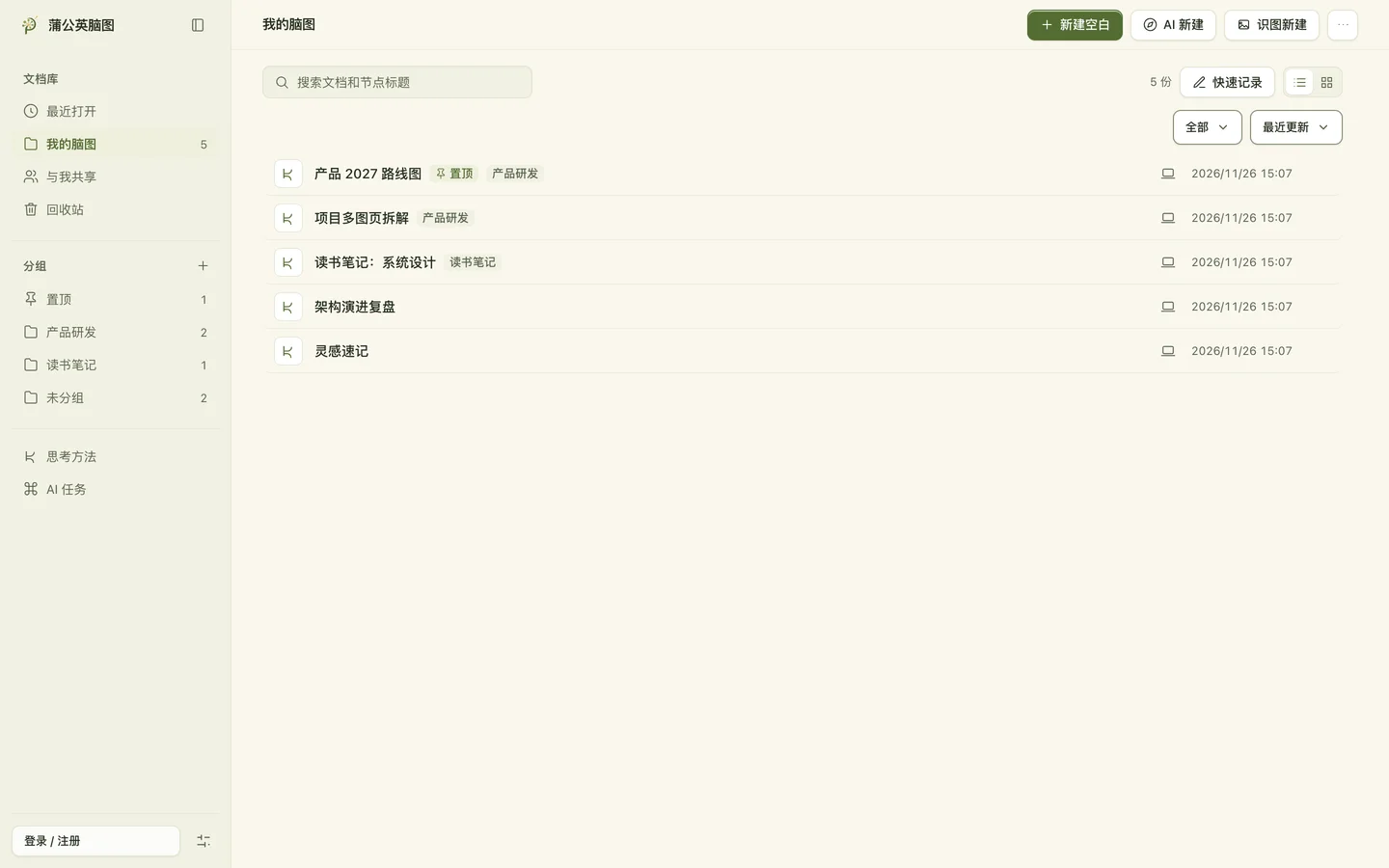
但在旧界面里,Web 和桌面顶栏占着一级位的是「新建文档」和「导入」,AI 新建与拍照转脑图全塞在「更多」里面;移动端底部操作栏放的是「快速记录 / 新建脑图 / 更多」,拍照同样埋在二级抽屉里;最别扭的是 Web 端点进「AI 新建脑图」后,默认落在「粘贴资料」,用户必须先点「文件、主题和高级选项」,再点「输入主题」,第四步才看得到主题输入框。
v0.7.1 只解决这一件事:把这三种起点全端摆到一级入口,同时不把首页变成吵闹的卡片货架。
一主二次的排布取舍:把低频入口让给高频起点
要把三个入口并列放出来,先要决定「加在哪里」和「谁退一步」。如果直接塞一张带大输入框的横幅卡片在列表顶部,虽然一句回车就能发任务,但纵向会压掉 60 多像素的文档列表高度,也容易显得像通用 AI 对话框。枝间的列表页还是应当以用户自己的脑图为主角。
因此我们选了工具栏与底栏三联并列的做法,并在三者之间立了明确的视觉权重——1 主 2 次:
- 新建空白:唯一完全离线、免登录、零等待的操作,继续用品牌绿实心主按钮,占首位。
- AI 新建与识图新建 / 拍照新建:共用同一套 Lucide 线性图标(指南针
Compass与相机/图片图标),采用表面底色加 1px 细边框的次级按钮并列。没有再引入泛用的星形 AI 图标或渐变背景。 - 谁退到次级位置:Web 与桌面端把只在迁移旧文件时偶尔用到的「导入文件」挪进「更多」弹窗首项与右键菜单(窗口仍随时支持直接拖入
.ramilo/.xmind/ Markdown / OPML);移动端则把「快速记录」和「更多」收成搜索栏右侧两枚44×44圆形图标按钮,把底部拇指区留给AI 新建 / 新建空白 / 拍照新建三联。
不同端对第三项的叫法也做了区分:电脑上很少举着摄像头拍,更多是拖入或 Cmd+V 粘贴截图,所以桌面与 Web 叫「识图新建」;手机对着黑板或讲义需要抢时间,直白叫「拍照新建」,点进去再同时提供连拍与选图。
Web 端把「一句话 AI 新建」从四步压成一步
改完首页按钮只是表面,真正影响手感的落点在 AI 面板内部。
过去 AIWorkspace 一律默认停在「粘贴资料」,哪怕只输入一句话也得钻进「文件、主题和高级选项」。但全量保留「先报价、确认点数再启动、草稿预览后采纳」的防护机制又不能丢,否则一句误触就会跳过授权与报价。
这次的改法是在 AIEntryRequest 增加可选的 mindmapEntry?: 'topic' | 'source',由首页「AI 新建」与桌面菜单显式带上 'topic':
- 打开 AI 面板直接渲染「一句话 AI 新建脑图」,打开时焦点自动落进主题输入框,支持
Cmd/Ctrl + Enter直接请求点数报价(新增独立辅助构造quickTopicMindmapQuoteRequest)。 - 顶部保留一行轻量的「一句话主题 / 粘贴资料」切换条,切换时只刷新报价并保留两边各自已敲入的文字,不再相互清空;原来的「文件、主题和高级选项」仍收在下方给 PDF / DOCX / Markdown 解析使用。
- 顺带补了一条诚实提示:一句话模式明确写明「依据主题生成构思草稿,不虚构外部出处」,与基于资料溯源的模式划清界限。
写样式和改回归测试时顺手踩中的两个坑
第一个坑出在空状态样式选择器优先级上。home-shell.css 原来有一条 .ramilo-library-shell .ramilo-library-empty-actions .ramilo-home-action,在空状态里强行把按钮写成白底绿字。后来我们在空状态把「新建空白」换成了品牌绿实心 .ramilo-primary,因为三类选择器权重相同且后者写在后面,差点把主按钮底色盖回白色。把那条规则改成 :not(.ramilo-primary) 才算干净。
第二个坑在端到端存储验收脚本 smoke-ai-work-storage.mjs。由于顶栏「AI 新建」现在默认进入一句话主题输入,原本验证「快速粘贴资料不确定上传风险」与「旧报价资料已删除」的几步如果直接往第一个 textarea 里打字,就会打到主题框而非资料框,甚至跳过快速上传的未决风险拦截。把对应段落切回「粘贴资料」后,真实浏览器下的 IndexedDB 事务中止恢复、PR50 AI 上传风险持久化和脱敏检查重新完整跑通。
窄屏与平板分栏的实测尺寸
改完之后用内置生产构建与无头浏览器跑了一轮 1440×900、1024×768 与 390×844 浅深双色实测:
- 桌面
1440×900与1024×768:顶栏三联加「更多」右对齐共占343.05×32px,在1024px宽度下全部完整显示、零横向溢出;在 Tauri 桌面壳<=1080px窄窗时,「AI 新建」与「识图新建」自动折叠成带悬浮提示的32×32图标按钮,让出搜索框与标签栏空间。 - 手机 Web
390×844:标题行下方一排切为紧凑文案空白(103.88px)、AI 新建(96.06px)、拍照(96.06px)与更多(44px),总宽358px,右缘落在374px <= 390px,四枚按钮实测高度全部为44px,单行无折行。 - React Native 移动端与 iPad:Android / iOS / HarmonyOS 共享表现层同步补齐底栏与平板顶栏三联;在 iPad Expanded 有效工作区宽度小于
960pt时将排序胶囊换行至顶栏下方,防止挤窄搜索框。
| 范围 | 主要调整 | 实际验证情况 |
|---|---|---|
| 共享 IA 词表(@ramilo/ui) | 新增 newBlank、aiNewShort、aiTopicNew、photoNewDesktop/Mobile、importFile 等双语词条 | tsc 通过;7 份测试文件 66/66 用例通过 |
| Web / 桌面与一句话 AI | 顶栏一主二次三联、更多菜单收口导入、空状态三主引导、AIWorkspace 一句话直达与快捷报价 | tsc 与 cargo test(44/44)通过;Web 166 文件 1,681 用例于格式化前通过,4 份核心关联测试 79/79 格式化后通过;浏览器 E2E 与多视口截图核验通过 |
| 移动端(apps/mobile/native-lab) | 手机底栏三联、快速记录与更多移至搜索栏右侧 44pt 浮钮、平板/iPad 顶栏与空状态同步更新 | Jest 44 套件 276/276 用例通过;Android APK 已正式签名构建,未连物理 iOS / 鸿蒙真机实测 |