

用一张思维导图替代多份 PPT:一图多讲、随问随讲与 HTML / PDF / PPTX 交付
介绍如何使用蒲公英演说(Mindloft Stage)把同一份脑图编排成面向不同听众的多条讲述路线,用补充幕应对现场打断提问,并导出离线单文件 HTML、PDF 与带动画和备注的 PPTX。
做方案汇报、产品评审或者技术分享时,传统的 PPT 工作流有个绕不开的痛点:你明明只是基于同一份项目思考底稿去讲,但讲给老板看要 5 分钟结论版,讲给研发听要 45 分钟拆解版,被迫复制出两三份互相脱节的幻灯片。一改数字,几份文件全得挨个改一遍。
更尴尬的是现场互动——讲到第 4 页时有人突然打断追问细节,你只能按 Esc 退回缩略图一顿乱翻,答完再也记不起刚才主线讲到了第几句。
蒲公英演说(Mindloft Stage)直接长在脑图工作台里,换了一种拆法:让同一份脑图只管内容真值,演说层只管讲给谁听、用什么版式、按哪几步走。
1. 一图多讲:同一个底稿维护多条讲述路线
在蒲公英脑图编辑器右上角点 「演说」,可以从「当前图页」「当前选中的分支」或「空白演说」建立草稿,也可以用 AI 直接起草一条新路线(单次上限 150 个节点,自动过滤标为私有的子树)。
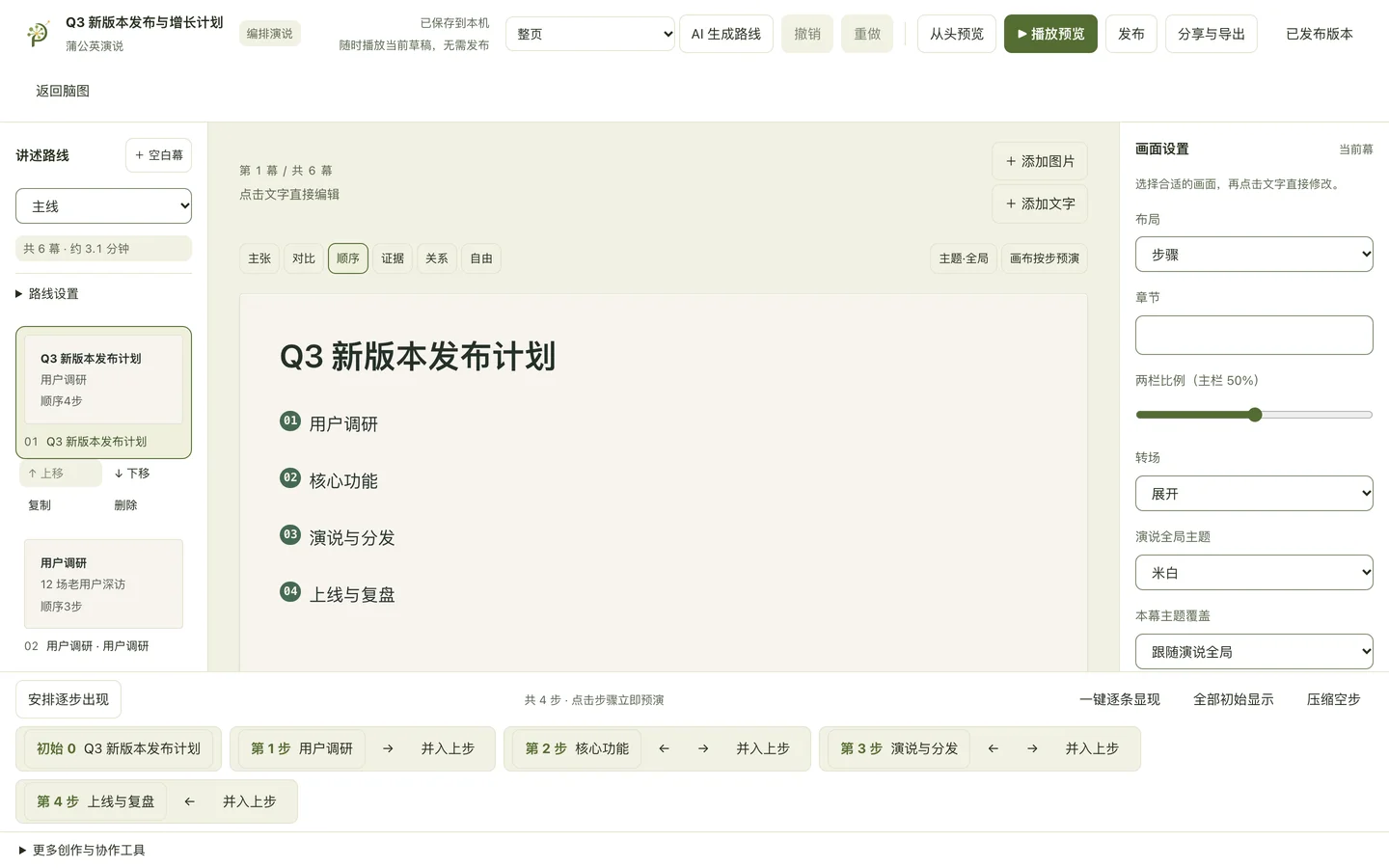
同一份文档允许共存多条演说路线——比如一条叫「客户立项 10 分钟版」,另一条叫「内部架构复盘版」。每条路线都可以单独编排:
- 5 种预设版式:支持对照(
contrast)、流程顺序(sequence)、论据(evidence)、关系(relation,可保留脑图跨分支连线)以及按坐标定位的自由排版(free)。内容块内直接支持 Markdown 排版和 LaTeX 数学公式。 - 改字不毁原图:演说草稿里每个文本块分为 跟随原脑图(
follow)、本幕自定义(override) 和 独立内容(independent) 三种绑定关系。你在演说里把书面语改成口语化的短句时,它会自动变成仅影响这一幕的override,原脑图里的详细记录纹丝不动。 - 原稿删除阻塞一键修复:如果原脑图里某个被演说引用的节点被删了,导出或发布弹窗不会报个模糊错误了事,而是直接列出缺失节点并提供一键 「转为独立内容」 解绑修复。
2. 现场控场:补充幕返回栈、手机遥控与观众追随
面对现场提问和多人会议室,Stage 补齐了一套连贯的放映工具:
- 补充幕 + 返回栈(随问随讲):把预判会被追问的基准测试数据、定价规则或备选架构放在「补充幕」区域,不占主线进度。主线讲到一半遇提问时切过去展开图解,说完点击返回,放映视角会精准退回刚才停下的那一幕、那一步。
- 手机扫码遥控:发布演说后(发布前不生成公开网址),主讲人手机打开遥控页面即可控制上一步/下一步、黑屏与切入补充幕,遥控指令校验令牌与
controlEpoch。 - 观众自由回看与一键追随:拿到观众端链接的听众,如果刚才走神漏听了一页,可以自己往前翻回看要点,看完点「追随主讲」立刻跳回实时进度;同时附带提问箱和按浏览器参与标识幂等去重的匿名投票。
- 隐私硬隔离与联动下架:脑图中标为 「私有」 的分支及图片绝不进入发布版本,主讲备注也不会传到观众端;一旦原云端脑图文档被删除,关联的公开演说会自动同步下架。
3. 会后留档:离线放映包与 HTML / PDF / PPTX 多格式导出
离开网络环境或需要把材料发给外部客户留底时,演说在编辑态与排练态均支持基于当前实时画面直接导出(无需先覆盖线上版本):
- 单文件离线 HTML 播放器:打包成单个
.html文件,完整保留分步镜头、补充幕返回和减少动态效果模式,数学公式由内嵌纯 MathML(renderKatexMathml)离线渲染,不依赖任何外网资源。 - 多页 PDF:保留自由排版、双栏对照、分步高亮帧与备注页,内嵌 CJK 字体。
- PPTX 往返互操作:导出
.pptx时支持分步<p:timing>动画、步骤拆分导出、长段超框自动缩字续页、图片按原始宽高比等比插入且对重复媒体去重;导出弹窗把「包含演讲备注」默认设为关闭并明确亮出状态,防止私人提示意外发出。反过来,手头已有的.pptx文件也可以把文字、表格、组合形状与演讲者备注导回蒲公英脑图整理。
常见问题
- 在演说画面里为了口语化改了标题,会把原本的思维导图正文也改乱吗?
- 不会。蒲公英脑图把「脑图结构」「演说版式」和「讲述步骤」分开存储。在演说画布改字默认只生成针对当前这一幕的局部覆写(override),不会反向污染原脑图;只有你主动点击回写操作时才会同步改回原脑图。
- 脑图里有标记「私有」的内部排查细节或私人备注,发布演说时会不会泄露出去?
- 不会。构建发布投影和导出包时,所有标记为「私有」的节点及其全部子孙节点、附加图片都会被严格剔除;此外主讲人备注(speakerNotes)仅展示给主讲者本人,绝不发送给观众端。
- 现场有人打断提问,跳去翻后面资料后怎么找回刚刚讲到哪一页?
- 提前把扩展资料放在「补充幕」里。讲解主线任意一步时,点击或用手机遥控切入补充幕回答提问,答完按返回按钮,返回栈会自动把镜头退回离开主线前的那一幕、那一步。
- 会后客户要一份能离线看、或者能自己二次编辑的文件怎么交付?
- 支持三类独立导出:包含完整分步镜头和补充幕的单文件离线 HTML、带自由排版与分步高亮帧的 PDF,以及带分步动画与去重图片资源的 PPTX(同时支持勾选是否导出主讲备注)。
用你手头的材料直接试试
网页版免注册即可写入本机;如果需要离线常驻或移动端随手记录,也可以获取 macOS 通用版、iOS / iPadOS TestFlight 公测版或 Android 官网直装包。