

蒲公英演说:从脑图编排路线、随问随讲到多格式导出
学会使用 Mindloft Stage 从脑图起草多条讲述路线,用补充幕回答现场临时提问,以及导出离线单文件 HTML、PDF 与 PPTX。
做汇报或产品讲解时,传统 PPT 最大的麻烦在于:讲给技术团队、管理层和外部客户看明明是同一份思考底稿,却不得不复制出三个互相脱节的幻灯片文件;现场一旦有人追问某条细节,翻页跳来跳去很容易把主线讲丢。
蒲公英演说(Mindloft Stage) 把脑图当作同一份内容底稿,让「脑图结构、演说布局、讲述步骤」各管各的。
1. 创建演说的三个起点
在编辑器右上角点击 「演说」,你可以从当前图页直接生成可编辑草稿:
- 当前图页:仅将当前激活图页编排成演说路线(不会误把同文档下其他图页混进来)。
- 当前分支:只围绕当前选中的主分支展开一场短专题分享。
- 空白演说:先搭起骨架,再逐幕把脑图节点或独立文字/图片放进来。
也可以直接选择 「AI 根据当前图页生成路线」 或 「AI 根据当前分支生成路线」(单次上限 150 个节点),生成可预览、可局部改写的新路线草稿而不改动原脑图;具体步骤与冲突处理见 用 AI 起草演说路线。
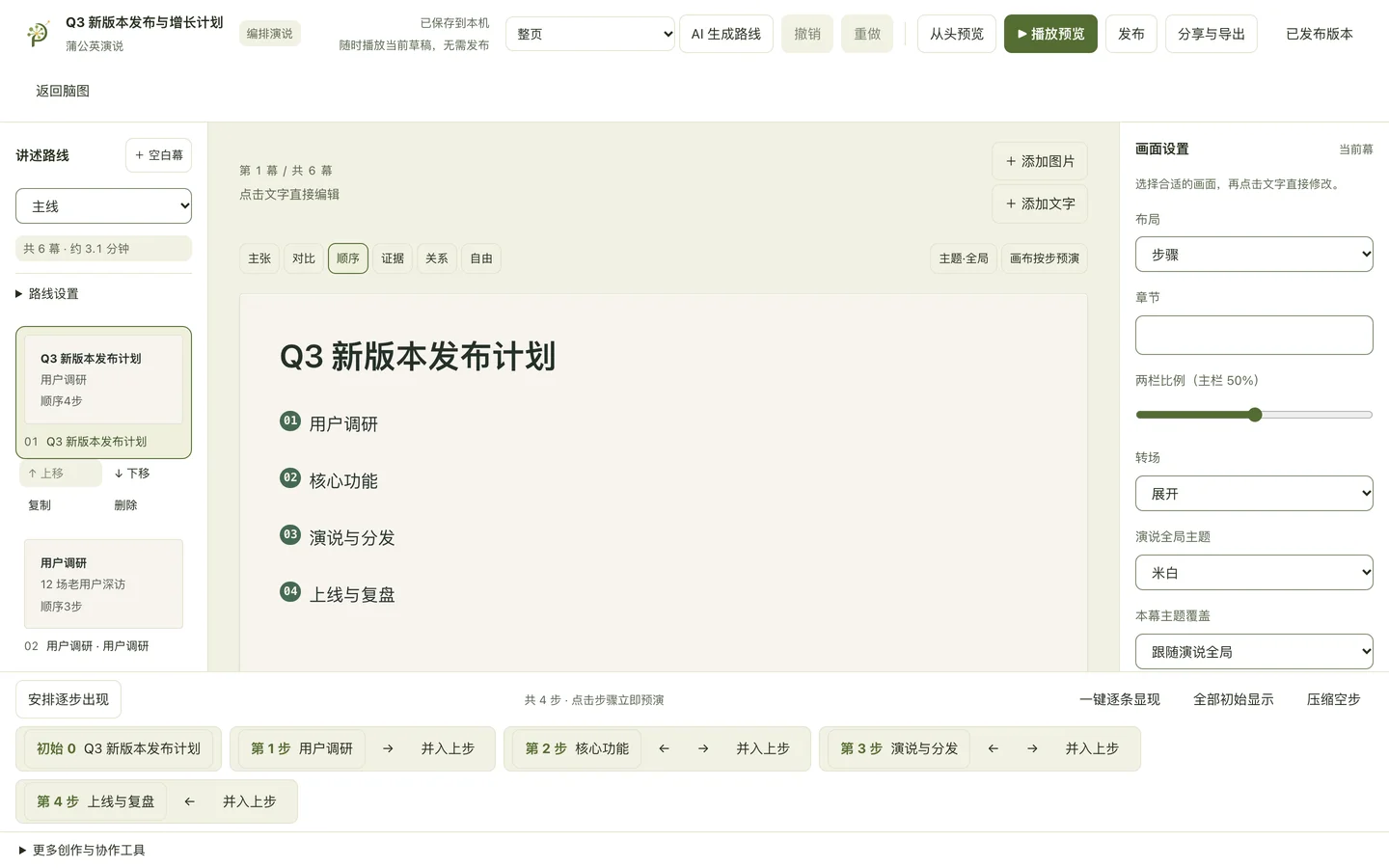
2. 一图多讲与 5 种预设版式
进入演说编辑器后,左侧是带缩略图的幕列表与路线切换,中间是可点击改字的画布,右侧跟随选中对象显示样式、裁切与来源关系,底部可按步骤安排「出现 / 强调 / 聚焦」以及镜头关键帧:
- 支持自动版式(对照
contrast、流程顺序sequence、论据evidence、关系relation)以及按左上角坐标定位的自由排版(free);内容块正文支持 Markdown 与 LaTeX 数学公式渲染,右侧属性栏编辑多行备注使用<textarea>完整保留换行。 - 演说画布拥有独立于软件明暗外观的画面主题(如纸白或舞台深色),颜色通过统一语义令牌解析,切主题不会出现文字和背景混色看不清的情况;同时可在路线侧边栏查看路线
goal、按整幕稳定性展示双栏对照,或把 AI 建议省略的节点一键追加为补充幕。 - 修改安全边界与阻塞一键修复:你在演说画布里把某个标题改短更口语,默认只影响当前幕(override);只有在你明确点击回写操作时,才会去改动原本的脑图正文。标记为 「私有」 的脑图节点及它的所有后代、图片绝不会进入对外发布版本;若原脑图节点被删导致无法发布或导出,导出弹窗与属性栏会列出具体缺失项并提供一键 「转为独立内容」 修复。
3. 现场放映、随问随讲与手机遥控
- 随问随讲(补充幕):把常见问题提前放在「补充幕」里。放映到主线第 2 幕时如果有人提问,随时切进对应补充幕展开图表;讲完按返回,播放器会自动回到你刚才离开的那一幕、那一步,主线不会断。
- 手机扫码遥控与观众跟随:发布演说后(发布前不提供在线分享链接),作者可用手机打开遥控端推进翻页和切补充幕;观众端链接既可选择实时跟随主讲人步调,也可以自己往回翻看刚才的要点再一键跟上现场。还附带匿名投票(浏览器幂等防重复计数)与观众提问箱。
- 原稿联动下架:如果你删除了原云端脑图文档,系统会自动同步下架关联的公开演说版本。
4. 离线放映包与 HTML / PDF / PPTX 导出
提前把图片和素材打包进离线包后,在没有网络的会议室也能稳定放映。编辑态与排练态下的所有导出统一基于实时预演状态(修改内容后不会误导出旧版已发布画面)。同时支持三类带走方式:
- 单文件独立 HTML 播放器:打包成单个
.html,包含补充幕、镜头缩放与全部步骤,发给客户双点浏览器直接看。 - PDF 导出:保留自由排版、双栏关系、备注页以及分步高亮帧。
- PPTX 导出与导入:支持将演说导出为
.pptx(支持分步<p:timing>动画、步骤拆分导出、长文本自动缩字与续页分页、图片按原始宽高比等比嵌入并去重媒体),并在导出弹窗明确显示「包含演讲备注」开关状态(默认关闭保护私人讲稿);也支持把现有.pptx文件的文本、表格、组合形状与演讲者备注导入回蒲公英脑图继续整理。