

脑图与大纲双视图:同一份文档的两种读法
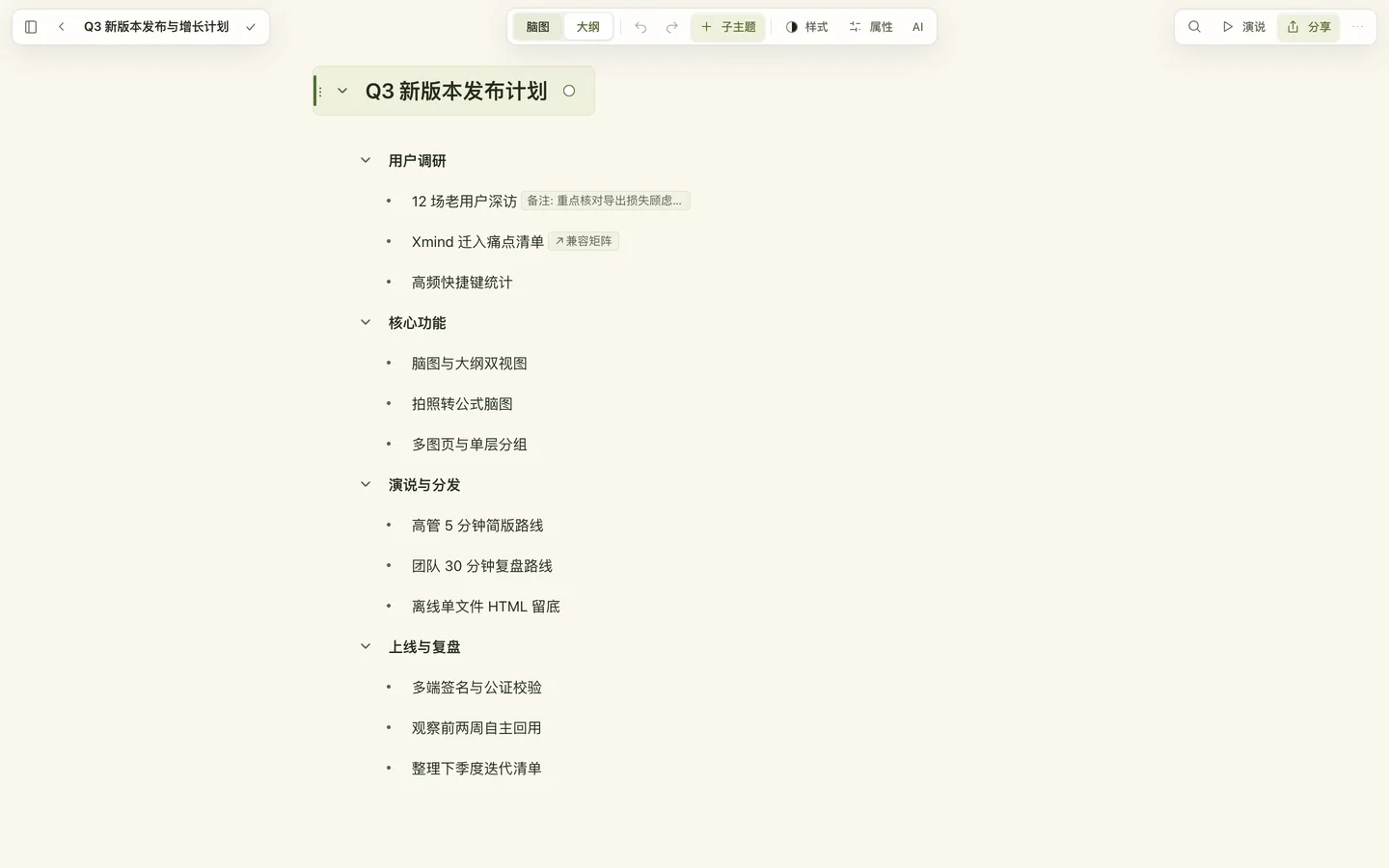
脑图和大纲不是主从附属关系,而是实时共享选择、聚焦范围与撤销栈的两个一等编辑视图。
写长段落和大批量拆解时,大纲视图更贴近线性阅读习惯;梳理整体脉络、调整分支归属或准备演示前,脑图视图更容易看出结构失衡的地方。在蒲公英脑图里,这两个视图读写同一份 Loro 文档内核,而不是单向导出预览。
切换视图时保留什么
按下 ⌘\ / Ctrl+\(或点击左上角「脑图 / 大纲」切换开关)时:
- 当前选中的节点保留:你在大纲里改到第 3 层第 4 条,切回脑图时画布会自动平移让这个节点落在可视范围内,不用重新在一整张大图里找位置。
- 不重置缩放偏好:切去大纲再切回脑图,你先前设定的画布缩放比例依然保持不变。
- 聚焦范围保留:如果你在大纲里聚焦到某个项目分支,切换到脑图也会只看这根分支。
聚焦分支:只看手头这一块
当一张图长到上百个节点时,把注意力收窄往往比继续缩放更好用:
- 选中任意你想专心处理的一级或二级节点。
- 按
⌘./Ctrl+.(或在命令面板执行「聚焦当前分支」),该节点会临时成为当前视口的局部根,顶部出现面包屑路径。 - 需要回到上一层或全局时,按
⌘Shift+./Ctrl+Shift+.或直接点击面包屑。
重要边界:聚焦是纯本机视图状态,不会改动文档结构,也不会影响正在协作的同事视角;但如果你在聚焦状态下选择「导出当前分支」,导出的内容范围就会以当前聚焦分支为准。如果在聚焦状态下使用文内查找命中了范围外的节点,界面会提示是否跳出聚焦前往定位。
节点与备注中的 Markdown 与 LaTeX 公式
无论在脑图节点备注、大纲视图还是演说画布,都可以直接使用轻量 Markdown 与 LaTeX 数学公式:
- 支持的语法:ATX 标题、加粗/斜体/删除线、行内代码与代码围栏、有序/无序与任务复选列表、Markdown 表格,以及行内
$...$、块级$$...$$和```math/latex/tex数学块。 - 三端统一表现与链接安全:Web 与桌面端使用 KaTeX 渲染公式,Android / iOS 原生端通过内嵌 MathJax SVG 直接绘制矢量公式(不额外开启 WebView),链接地址均经过安全协议校验以拦截脚本伪协议。
桌面端统一侧栏与独立偏好设置窗口
在桌面端与宽屏网页端,左侧提供可拖拽调宽(200–340px)并记住折叠状态的统一导航侧边栏,可直接把文档拖入单层分组或调用原生右键菜单;按下 ⌘, / Ctrl+, 会在桌面端打开独立的原生「偏好设置」窗口,外观、快捷键、本地存储、账号与自动更新改动会实时同步到主窗口。