
5 分钟快速上手
无需注册或登录,用三条等权路径在网页或桌面端开始第一份蒲公英脑图 Mindloft 思维导图。
打开蒲公英脑图首页,不需要先填邮箱、设密码或绑手机号。所有本地功能都在你的设备上直接可用。
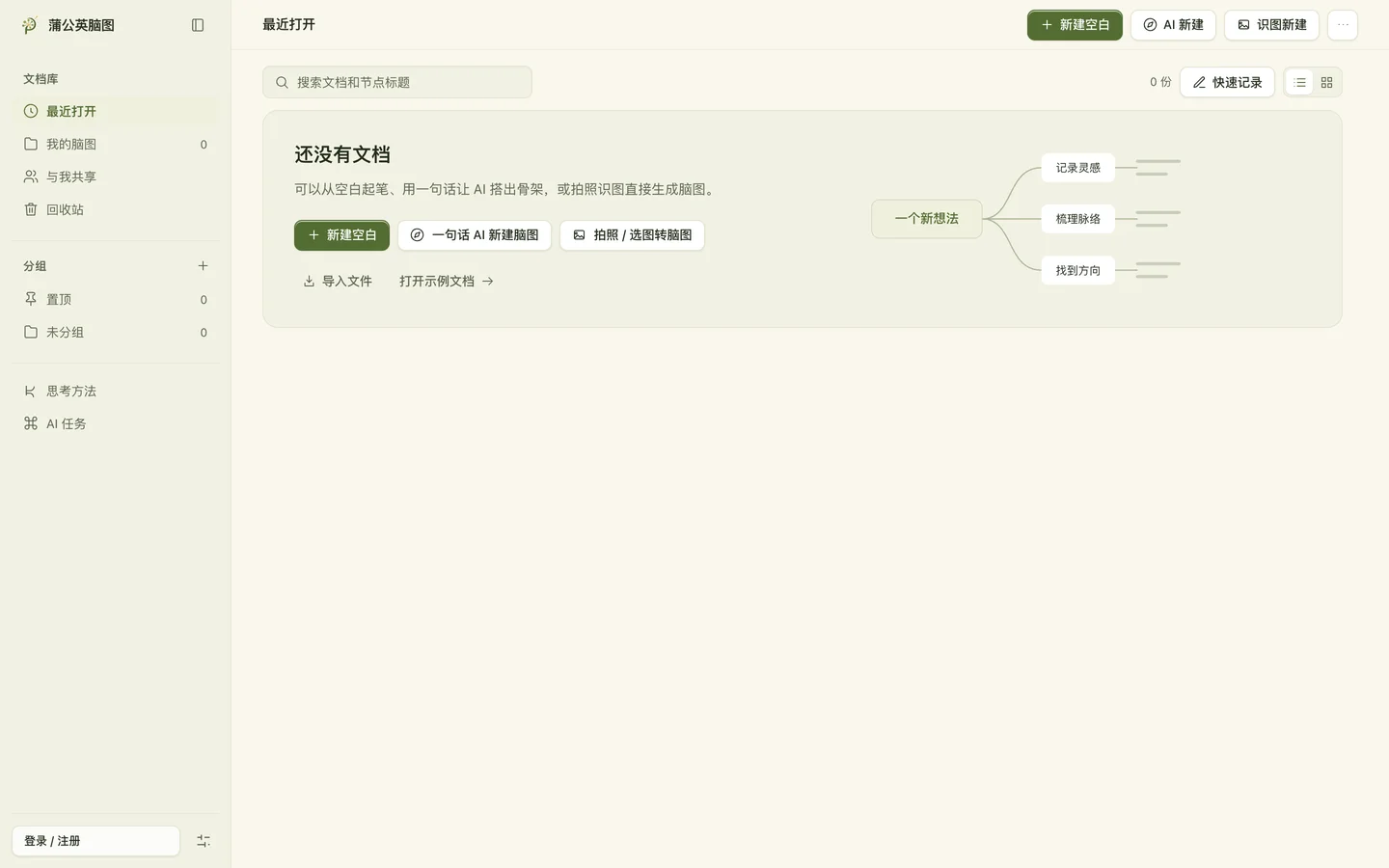
第一步:从三条路径选一条进入
首次进入文档库时,你可以直接从三个动作里挑一个:
- 导入已有脑图:手头已有
.xmind、FreeMind.mm、.opml、.md或.ramilo文件,直接拖入或选择导入,系统会在写入前展示可检查的兼容报告。 - 新建文档:直接落在根节点标题编辑态,敲下第一个想法就能开始生长分支。
- 打开示例文档:打开自带的《欢迎使用蒲公英脑图》,文档节点本身就是一份可以随意增删和修改的交互式练习本。
第二步:用最少的按键搭出三层结构
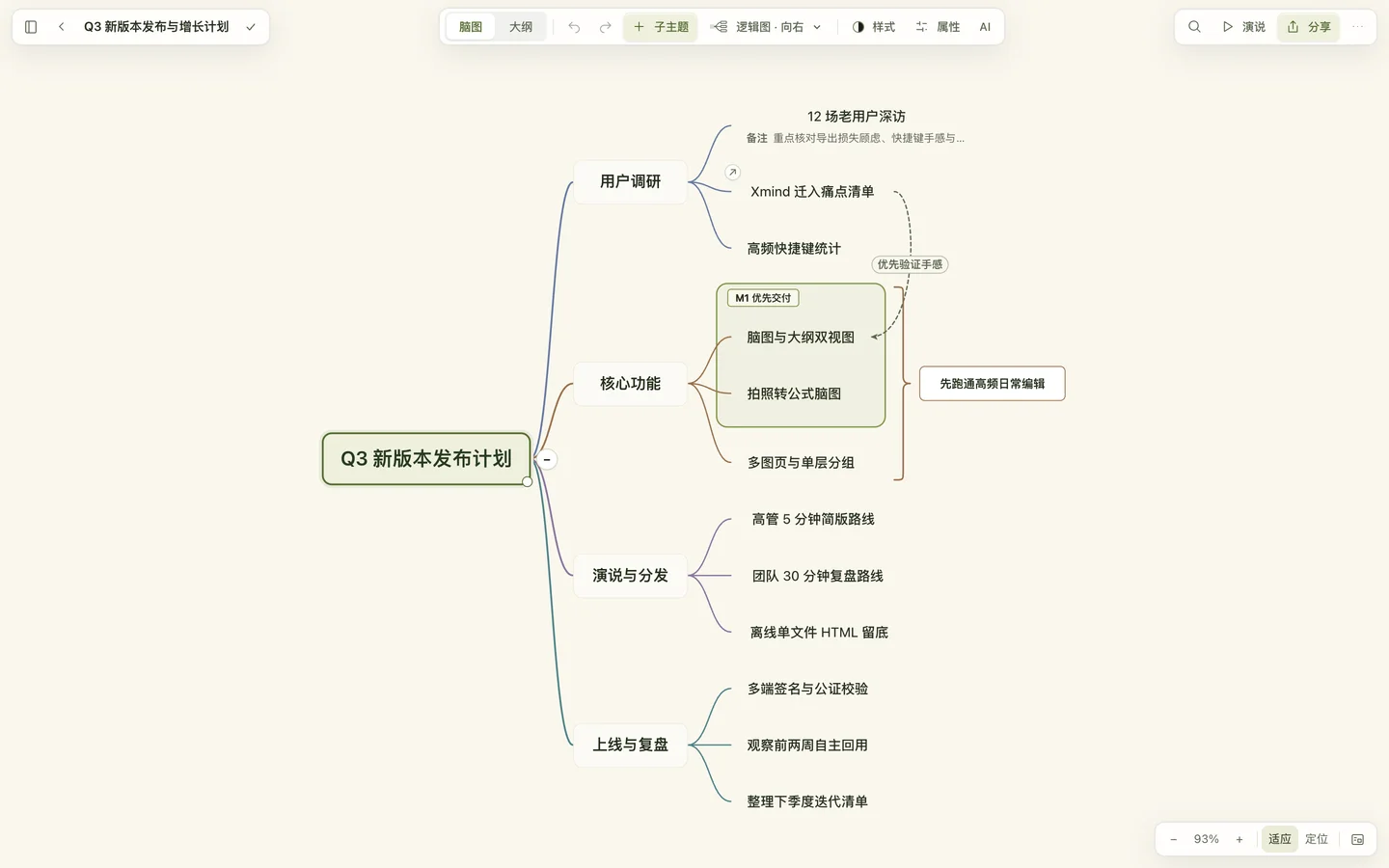
在默认的「脑图视图」下,你不需要反复把鼠标移回工具栏:
- 回车(
Enter):提交当前节点文字;选中节点时再按Enter创建同级节点。 ⌘Enter(macOS) /Ctrl+Enter(Windows / Linux):无论是在脑图还是大纲视图,都直接创建子节点;在默认键位预设下,脑图选中态按Tab也能创建子节点。F2或直接输入文字:选中任意节点后直接键入字符即可进入标题编辑(中文输入法候选组合期间不会误触发画布命令)。⌘K/Ctrl+K:忘记某个动作的快捷键时,直接打开命令面板搜索中文名称即可执行。
第三步:在顶栏一眼确认内容保存在哪
在编辑器标题旁边,蒲公英脑图会持续显示真实的保存与同步状态:
- 未登录时显示 「已保存到本机」。
- 在网页版中,本机数据存在当前浏览器的 IndexedDB 中;它适合即时使用,但浏览器存储受站点清理与空间配额影响。
- 如果打算长期积累,建议定期使用 「导出完整备份」 生成口令加密包,或者下载
.ramilo原生包保存在本地目录中;也可以随时在「设置」里登录账号开启云端自动同步。