

用 AI 起草演说路线:范围选择、预览改写与冲突处理
手把手用蒲公英 AI 把当前图页或单个分支编排成可编辑演说路线,说明选填参数、三种内容块绑定、来源冲突处理、150 节点上限与浏览器兼容回退。
同一份脑图里往往堆满了细节,直接照着从左往右念,听众很难跟上重点。演说 AI 起草用来帮你完成第一轮粗排:把当前图页或单个分支(最多 150 个节点)组织成一套新的可编辑演说路线草稿,拆分出各幕、分步节奏和讲述提示(speakerNotes),同时保留原有脑图与已有的演说路线不动。
1. 三个进入方式与范围选择
你可以从下面三个位置打开演说 AI 起草面板(均只基于当前图页或其子分支取数,不会把同文档下的其他图页混进来):
- 演说起点页:在尚未进入编辑器时,点击 「AI 根据当前图页生成路线」,或选中某个分支节点后点击 「AI 根据当前分支生成路线」。
- 演说编辑器顶部栏:已经在编辑路线时,点击顶部栏的 AI 起草入口。系统会先落盘当前未提交的文本修改,并按演说当前绑定的源图页(
sourceSheetId)提取最新脑图结构。 - 脑图命令面板与移动端菜单:在脑图视图运行 「AI 生成演说路线」(会先提交未定稿的自动标题,再进入配置);配置面板内还支持随时切换「整张图页」或指定某个目标分支。
面板打开后,上方会明确写出本次处理规模(例如 将基于所选 N 个节点编排演说路线(不修改原脑图)),如果当前图页中包含标记为 「私有」 的节点子树,系统会在提取上下文时自动剔除并显示已排除节点数量(在移动端若直接选中私有节点起草演示也会拦截并提示原因)。如果选中范围超过 150 个节点,面板会亮出提示并禁用报价按钮——直接在配置面板切换目标分支,先把范围缩到单个专题分支即可。
2. 配置参数与确定报价
演说模式需要你填写目标时长,其余受众与目标均为选填:
- 给谁讲(选填):单次输入最多 200 字(服务端校验上限 500 字),例如「研发评审」或「首次接触方案的客户」。留空时模型会结合脑图内容自动补全简明中文受众。
- 计划讲多久(分钟,1–180):必填 1 至 180 之间的数字,面板会同步显示结合单次最多 20 幕上限计算的真实预期幕数区间(1 分钟速讲与 30 分钟以上长演讲均采用专门文案说明,不再出现
20–20 幕提示)。 - 希望对方听完理解或决定什么(选填):上限 2000 字,例如「确认下季度优先级取舍」。留空时由模型结合脑图归纳目标。
- 补充说明与是否允许模型补充:可选填你想强调或省略的分支偏好、口吻要求;勾选框状态会真实写入模型生成约束。
报价卡片上会显示剩余有效时间倒计时;如果按钮处于禁用态或点数不足,下方会直接写出原因与补充指引。点击确认报价后才会锁定点数并发起后台任务;改了任意参数会立刻作废旧报价。生成过程中如未通过结构校验或中途遇到网络/模型超时等故障,系统会释放在预占中的点数,并在任务状态里写出具体失败原因。
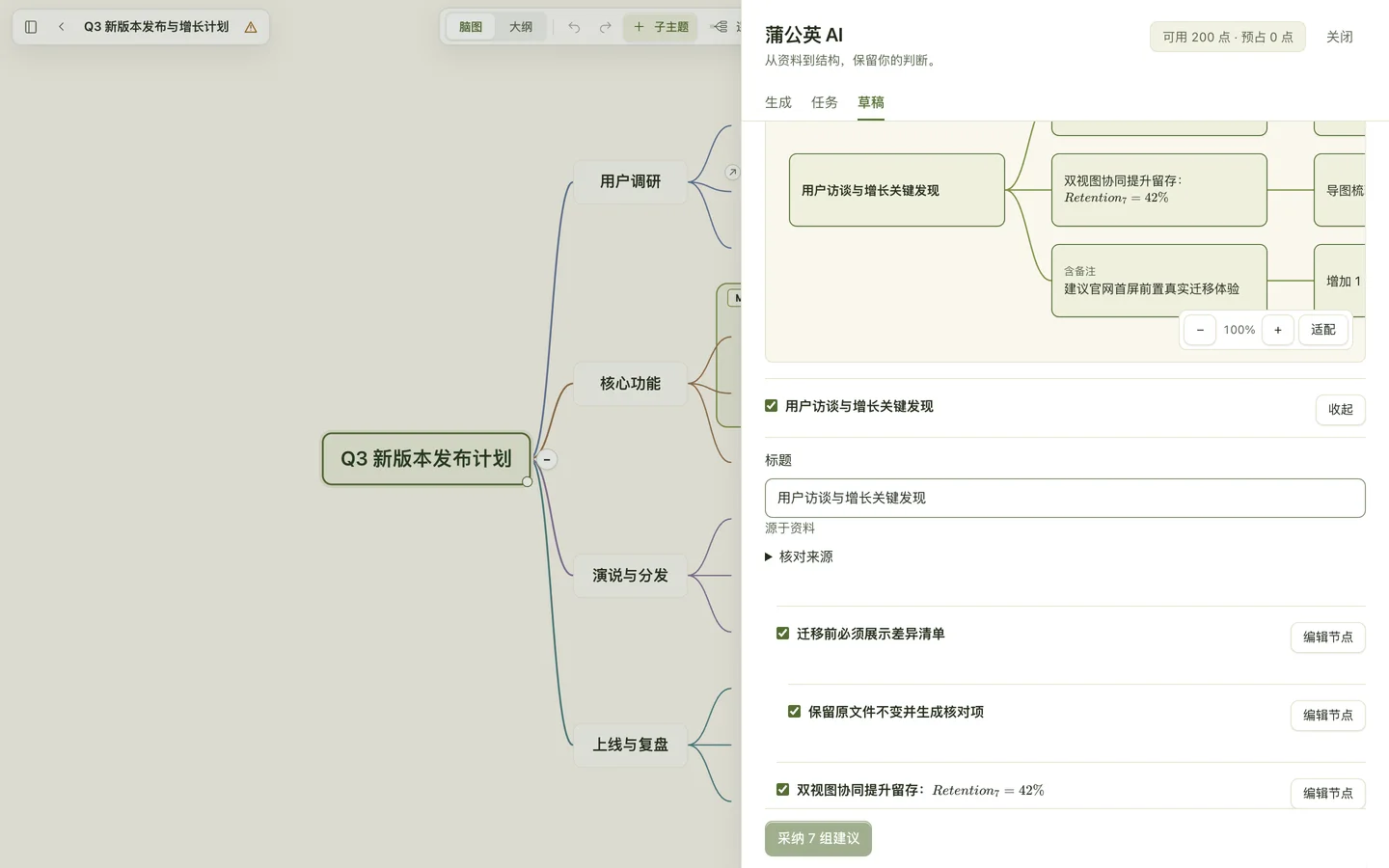
3. 预览草稿、三种块绑定与建议省略
后台完成后,结果会先停在预览工作区,不会直接改写你正在编辑的演说路线:
- 调整整条路线与每幕内容:可直接修改 路线名称(上限 200 字)、合并成单一入口的 每幕主标题(上限 200 字)、取消勾选不需要的幕、逐块改写文本(含
20,000字符前置限制)以及修改 讲述提示;支持在relation版式呈现脑图跨分支关系连线,也支持直接引用节点的附件图片。预览顶部会同步对比目标时长与按幕累加的估算分钟数。 - 查看并在侧边栏复用建议省略的内容:折叠区 「建议省略的内容」 会按原脑图节点标题列出模型建议不放进这轮演说的枝节和理由;采纳后在演说路线侧边栏仍可查看本条路线的
goal与省略列表,并支持把任意省略项一键追加为补充幕。
预览里的每个内容块分为三种来源模式,决定日后脑图改动与演说之间的联动关系:
- 跟随原脑图(
follow):块里的文字与原脑图对应节点的标题或备注字面完全一致(空白备注不会设为跟随)。之后你在预览中一旦改写这段文字,该块会自动切换为 本幕自定义,原脑图不会被连带修改。 - 本幕自定义(
override):同样记录来源节点,但展示的是 AI 压缩、润色或你手工调整后的口语表达;原脑图随后再怎么改,也不会覆盖你在这一幕改好的台词。 - 独立内容(
independent):开场引子、过场总结等非来源节点文字,不绑定任何原脑图节点。
4. 处理原脑图修改引发的来源冲突
从发起 AI 任务到你点下采纳之间,如果你(或协作者)在脑图里顺手改了某个被 follow 引用的节点文字,采纳时会先暂停并列出冲突卡片,对照显示 「原内容 / 当前内容 / AI 建议」:
- 保留连接节点且正文已修改:可以点 「采用当前内容」(把脑图最新文字填进这一幕并同步
seenSource,避免再次误报修改)、点 「采用 AI 建议」,或者在文本框里手工整合(含保留空白正文),系统会自动把结果记到对应内容块的自定义覆盖中,再次点击采纳即可继续。 - 原节点已被删除或你想保留文字:即使原节点已从脑图删除,
override与follow块均可直接选择「转为独立内容」保留文字,或者点击 「跳过这组」 将这一幕从本次采纳勾选里排除。
5. 采纳为新路线、远端基线水合与浏览器兼容
点击采纳并校验通过后,如果是在尚未本地打开过 Stage 的设备上直接从云端脑图采纳演说路线,系统会先探测并拉取远端 stage/drafts/:id 基线,再把勾选的幕追加为一份新的演说路线并自动切进演说编辑器(不会制造 CRDT 分叉,也会自动清理此前撤回留下的空路线占位,并区分「撤回」与「保存为新路线」顶部提示)。对于有写入权限的云文档,演说编辑器载入新路线后会自动触发一次云端草稿同步。
在部分精简环境或不支持 Web Locks API 的浏览器中,系统不再拦截报价与采纳:界面上方会出现一条非阻断提醒,后台自动回退到当前标签页内的串行写入队列配合版本哈希(baseHash)校验完成提交。使用回退模式时,请避免在多个浏览器标签页同时编辑同一份演说。