

键盘操作指南与两套键位预设
掌握默认键位与标准 Tab 导航两种预设的区别、IME 输入法防误触规则和命令面板用法。
蒲公英脑图的键盘交互建立在一条基本原则上:你随时能分清当前按键是「在改字」,还是「在改树结构」。
两种状态:选中态 vs 文本编辑态
- 选中态:节点周围出现绿色焦点框。此时按方向键可以在相邻分支间移动选择,按结构快捷键可以直接新建、升降级、上下移动节点,按
F2或直接输入文字会进入文本编辑态。 - 文本编辑态:光标落在节点标题里。正在输入中文拼音或五笔时(IME 组合阶段),
Enter、Esc和方向键一律交给输入法完成选词,绝不会在打字打到一半时突然新建节点或退出编辑。
两套键位预设怎么选
在「设置 → 快捷键预设」里,你可以随时切换两套官方预设:
| 场景 | 默认键位 (ramilo-default) |
标准 Tab 导航 (standard-tab) |
|---|---|---|
脑图选中态按 Tab |
新建子节点 | 移出编辑器,将焦点移动到工具栏或下一个界面控件 |
大纲选中/编辑态按 Tab / Shift+Tab |
当前节点降级 / 升级 | 移出编辑器 / 移回上一个控件 |
| 跨视图统一创建子节点 | ⌘Enter / Ctrl+Enter(与 Tab 并存) |
⌘Enter / Ctrl+Enter |
| 跨视图统一升降级与上下挪动 | Option+Shift+方向键 / Alt+Shift+方向键 |
Option+Shift+方向键 / Alt+Shift+方向键 |
默认预设贴合传统思维导图与大纲用户的连续录入习惯;如果你平时依赖键盘 Tab 在页面各个控件之间导航,切换到「标准 Tab 导航」后无需每次先按 Esc 才能把焦点移出画布。
自定义键位与安全边界
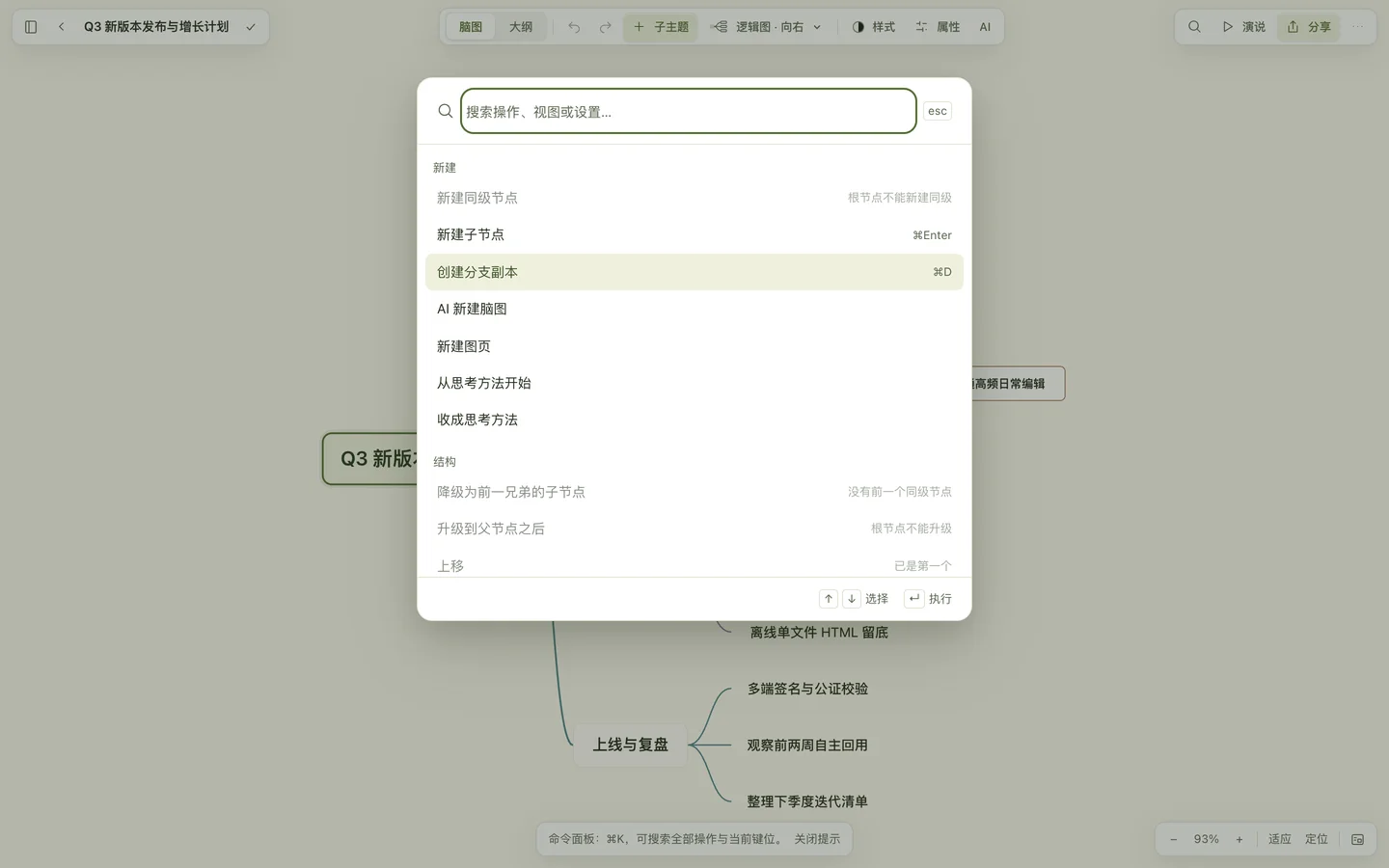
你可以在「设置 → 快捷键」中录制自定义按键绑定。所有录制结果会自动同步到顶部工具提示与 ⌘K 命令面板中;同时系统会避免拦截浏览器或操作系统硬保留的快捷键(如关闭标签页、强制刷新),防止出现按了没反应或吞掉浏览器默认行为的尴尬情况。
需要完整键帽清单,可随时查阅自动从编辑器命令表生成的 完整快捷键速查表。