

如何用 AI 把 PDF、DOCX 和长文章变成可核对的思维导图(不盲信、不乱改原稿)
拆解如何用蒲公英 AI 从 PDF、DOCX、Markdown 与一句话主题生成思维导图或重构选中分支,说明解析预检、确定报价、独立 Worker 与来源分类核对机制。
用 AI 读长文档画思维导图,很多人用一次就弃了:把一份 80 页的行业报告或合同 PDF 丢进去,等半分钟吐出一张看起来很工整的树状图——结果拿去对原文,发现它只按前三章编了一个骨架,后面七十页只字未提,甚至还夹带了几条原文根本没写过的数字。
蒲公英脑图没有把 AI 做成悬浮在画布角落的「万能聊天框」,而是把所有 AI 能力收束在四个明确入口里,沿着 「选清范围 → 先看确定报价 → 独立 Worker 执行 → 核对来源按组采纳」 四步推进:
1. 四个受限入口,各自解决一件具体事
| 任务入口 | 支持输入 | 核心输出与安全控制 |
|---|---|---|
| 一句话 AI 新建 | 一段主题说明或思考目标(⌘Enter 直接报价) | 直接打开即可聚焦输入,同级支持无损切换「粘贴资料」或「文件与高级选项」 |
| 文件 / 资料转脑图 | 粘贴文本、Markdown、DOCX、可提取文本 PDF(单次一份资料,纯文本预检 100,000 字符上限) | 先解析报告总页数与可读页码/章节,支持手动缩窄范围再报价 |
| 拍照 / 多图转脑图 | 1–5 张 JPEG/PNG/WebP(单张 ≤4 MiB,长边 ≤1600px) | 左右对照或移动端三档分屏核对公式与 [被遮挡] 节点,可选折叠保存原图 |
| AI 修改选中分支 | 画布当前选中的局部节点子树(支持压缩、扩展、拆分层次或重组) | 按变更组呈现新增/修改/删除,含删除操作的分组默认不勾选 |
除此之外,在演说工作区与命令面板还可以触发 「AI 生成演说路线」(单次上限 150 个节点,自动过滤标记为「私有」的节点及子孙),把已有脑图组织成最多 20 幕的可编辑讲述路线而不改动原脑图。
2. 解析预检与确定报价:先把账和范围算清楚
在蒲公英脑图点击「获取报价」之前,什么资料都不会盲发给生成模型:
- 先把不可读部分亮出来:上传 PDF 或 DOCX 后,解析器(如
O(N)单遍 DOCX 状态机)会先检查有多少页提取到了文字、哪些页属于扫描版纯图片被跳过,如果文字量超出单次上下文预算,可以当场勾选具体页码区间或章节,不靠偷偷截断后半本书交差。 - 先报固定点数,再启动任务:选定范围与详略档位后,卡片展示确定报价(全端统一按「点 / 点数」计价,带有效期倒计时;余额不足或超出字符限制会提前写明原因并禁用按钮)。改了任意参数,旧报价立即作废重算。
- 关闭抽屉也不丢草稿:点击确认报价后,本地工作记录先写入
ramilo-ai-work-v2IndexedDB 事务确认,再由后端独立进程ai-worker-main持租约完成「排队 → 生成 → 校验 → 保存」四步;工作区顶栏会显示进行中任务角标,哪怕关掉弹窗或切去写别的脑图,回来时草稿依然在任务中心等你核对。
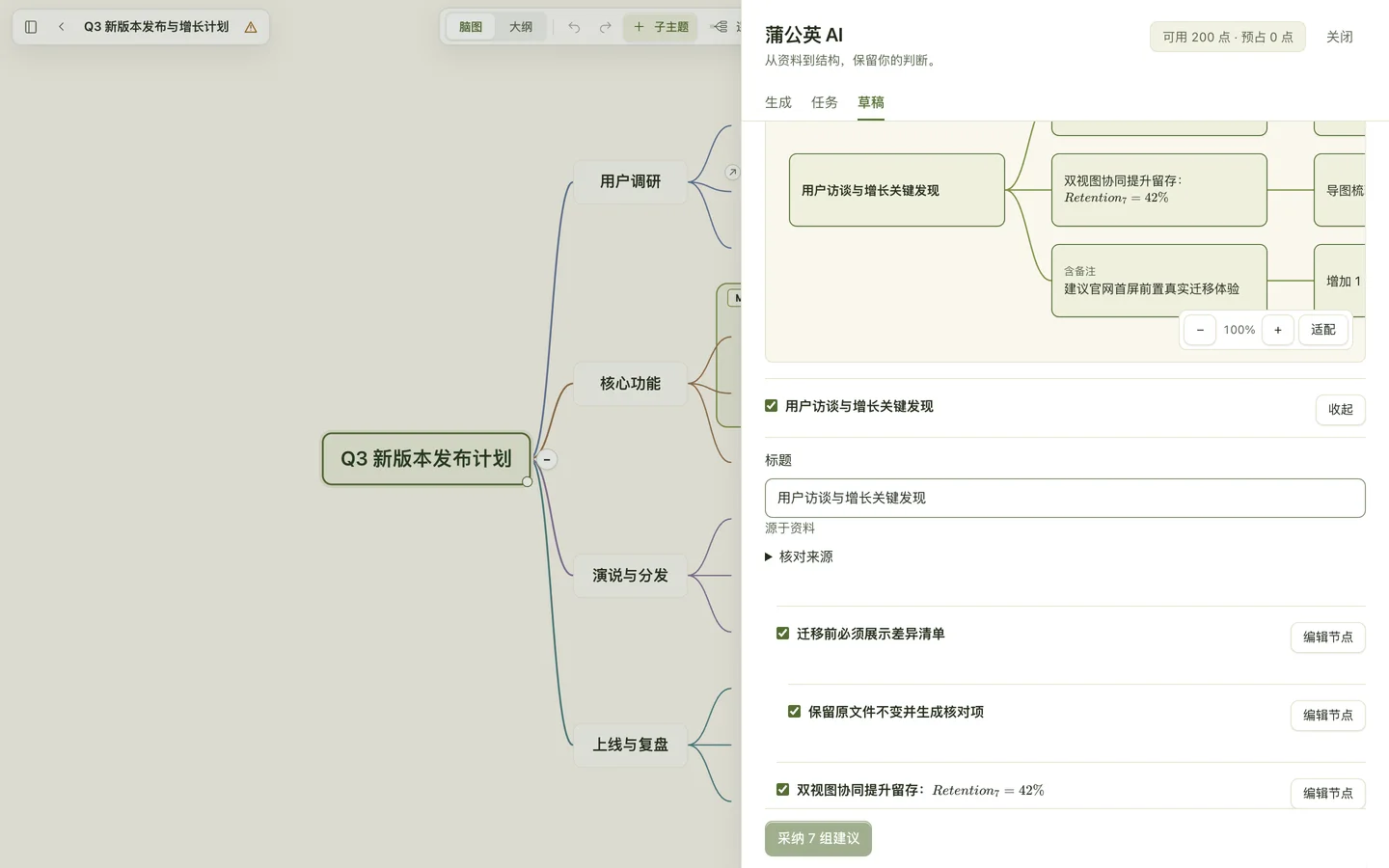
3. 防幻觉核心:字段级来源标示与「按组部分采纳」
拿到后台返回的草稿后,它停在独立预览层,不会擅自往你的正式 Loro 文档里写一个字。核对草稿时重点看三类标签:
- 「源于资料」:明确标注来自该份资料的对应版本号、章节或页码定位,方便对照原文验真。
- 「归纳推断」:模型基于多段原文跨段总结出来的逻辑归类。
- 「补充建议」:模型给出的延展提示;在「一句话主题构思」模式下则会明确声明「依据主题生成,请核对事实」,绝不伪造假页码或假出处。
审阅完成后不需要全盘接受:你可以按变更组勾选真正需要的分支写入正式文档(涉及删除原有节点的变更组默认取消勾选)。整批采纳组成同一个撤销单元,如果写入后发现不合适,一次 ⌘Z / Ctrl+Z 即可完整撤回,而且面板撤回还会同步清理编辑器的 undoStack 失效条目,同时保留你在采纳后手工修改过的文字。
常见问题
- 遇到带扫描图片页的大型 PDF,AI 会偷偷跳过前面没读到的页面吗?
- 不会。解析阶段会明确写出总页数、已成功提取文字的页数以及哪些页因属于纯图片/扫描页被跳过,并默认要求你确认部分可读或手动缩小页码/章节范围后才开放报价。
- 普通本地写脑图时,里面的文字会自动发给大模型训练或分析吗?
- 绝不会。不登录或者没有主动点击「确认报价并启动任务」时,所有离线编辑、文件导入和云端同步流程均与 AI 模型完全隔离。
- AI 修改现有分支时,会不会顺手把我自己辛苦写的节点删掉?
- 不会直接覆盖正式文档。所有 AI 结果都先停在独立预览层;涉及删除原节点的变更组在预览列表里默认不勾选,只有你逐组核对勾选采纳后才会写入 Loro 文档,且整批采纳组成一个可单步撤销(⌘Z)的单元。
- 任务跑一半超时或我临时点了取消,扣掉的点数会退回吗?
- 会。启动时只是预占点数,只有在合格草稿真实交付后才结算扣点;交付前主动取消或遇校验/网络/超时失败,预占点数会自动释放退回。
用你手头的材料直接试试
网页版免注册即可写入本机;如果需要离线常驻或移动端随手记录,也可以获取 macOS 通用版、iOS / iPadOS TestFlight 公测版或 Android 官网直装包。