

板书、讲义与 PPT 拍照直接转思维导图:公式识别、原图对照与可核对的整理流程
介绍如何使用蒲公英脑图的拍照与多图转脑图功能,一次上传或粘贴 1–5 张板书、讲义或 PPT 照片生成含 LaTeX 公式的思维导图,在桌面端左右对照、移动端三档分屏核对并折叠保存原图参考。
很多人都有类似的相册习惯:听技术讲座、上专业课或开白板讨论会时,顺手咔嚓拍下四五张满屏公式的 PPT 和黑板。当时觉得「拍下来就等于记住了」,结果三个月后相册里积了几百张截图,真要复习或写报告时,既搜不到关键字,又懒得对着糊掉的照片逐行敲字。
单纯的 OCR 工具只能吐出一堆断行错乱的纯文本——公式上下标全散了,哪段属于哪个主标题也丢了。从 v0.6.0 到 v0.7.1,蒲公英脑图把 「拍照 / 识图新建」 放到了文档库与编辑节点的一级入口上,专门用来解决从照片到可核对结构化脑图的最后一公里。
1. 两种起点:新建整张脑图,或给已有节点补子分支
- 从首页直接「识图新建 / 拍照新建」:在 Web 与桌面端顶栏、空文档库引导以及手机底栏,都能一键打开识图任务(支持选图、拖拽以及
Cmd+V粘贴剪贴板截图;手机端直接拉起相机拍照或系统相册)。 - 在脑图节点上「选图补充子分支」:比如一份《线性代数》大纲已经搭好了「特征值」主分支,只要选中该节点并从菜单选择拍照补子分支,就能把黑板上的推导照片直接长成该节点下面的子结构。
图片在端上会先经过原生旋正(修正手机横竖拍的 EXIF 方向问题)与长边不超过 1600px 的压缩预处理,单次可带 1 至 5 张(每张上限 4 MiB),且暂存在内存和受控独立 Blob 表(ai_source_blobs)中,不撑爆浏览器本地任务索引。
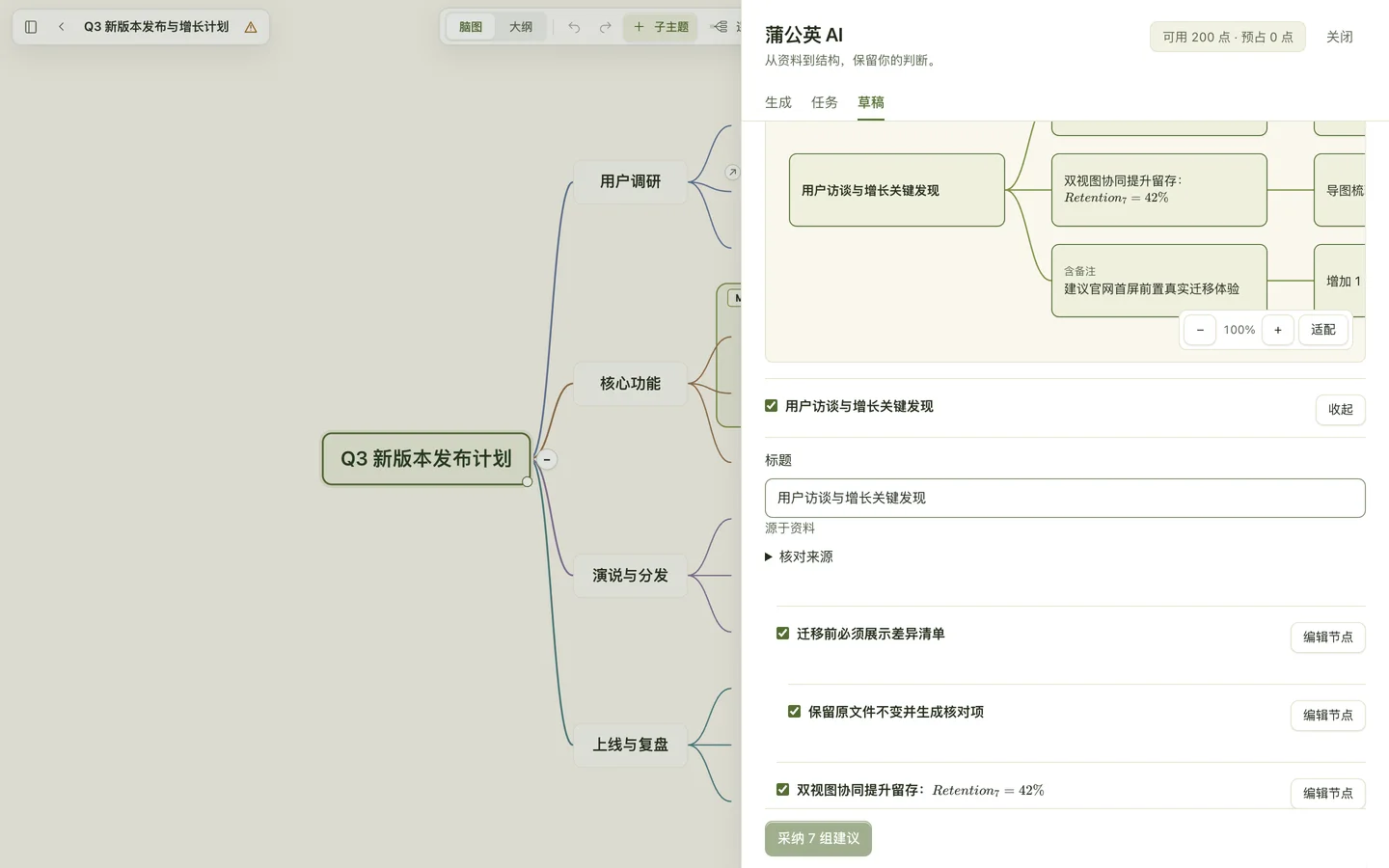
2. 端上对照核对:怎么确认 AI 没看错符号
拍完照最担心的不是它慢两秒,而是把 $x^2$ 认成 $x_2$ 或者把遮住半个字的板书自己脑补成别的意思。蒲公英脑图在预览草稿阶段专门做了原图与脑图对照界面:
- 桌面端与 Web(左图右脑图联动):左边固定放着上传的
1–5张原图,右边展示生成的带 KaTeX 公式的预览脑图。点击右边任意一条由某张照片提取的节点,左边会自动切换到对应的img_k原图;需要看清角落小字时,点击图片即可通过原生 Lightbox 放大查看。 - 移动端(三档吸附分屏):手机屏幕小,不能强塞左右双栏,因此采用全屏三档吸附分屏(
44dp顶条收起 /35%:65%重点看树 /60%:40%重点看照片),需要打字修改节点时拉起软键盘会自动把原图收起来不挡输入区,同时支持在大纲列表与只读脑图之间切换审阅。 [被遮挡]标记与一键跳转:如果现场刚好有人头、反光或粉笔字迹抹花挡住了某个参数,模型不会胡乱编造一个数字交差,而是老老实实写出[被遮挡];预览区提供一键跳转定位,帮你直接居中找到那个节点手工补齐。
3. 采纳落地:默认折叠存放「原图参考」,主图保持清爽
检查并微调无误后点击采纳,整个批量改动以单一撤销单元写入当前 Loro 文档:
- 采纳栏默认勾选 「附带原图(折叠存放)」:照片资源会安全写入你的文档附件库,并在当前分支下创建一个名叫 「原图参考」 的子分支,但该分支在插入前就会预置为折叠态——平时浏览主干知识结构干净利落,几个月后怀疑某条公式抄错了,点开折叠三角就能翻出当年的现场原照。
- 完整的复杂推导步骤会保留在对应节点的 Markdown 备注中,节点标题保持简洁,不会把一屏全是长段的推导直接铺满画布。
常见问题
- 一次最多能传几张照片?支持哪些图片方式?
- 每次任务支持 1–5 张 JPEG、PNG 或 WebP 图片(单张上限 4 MiB)。Web 与桌面端支持选图、拖拽图片与 Cmd+V / Ctrl+V 直接粘贴截图;iOS、Android 等移动端支持直接调用相机拍照或相册选图,端上自动旋正 EXIF 方向并把长边压缩至不超过 1600px 后再提交。
- 图片里的数学公式或手写推导能变成可编辑文字吗?
- 可以。视觉管线会将公式统一规范为行内 $...$ 与块级 $$...$$ LaTeX 语法写入节点与 markdown 备注,Web 与桌面端使用 KaTeX 渲染,移动端使用内嵌 MathJax SVG 渲染,生成后可以继续手工修改公式源码。
- 照片反光、有人头遮挡或者只是一张无文字的纯工程图纸怎么办?
- 遇到局部反光或遮挡看不清的位置,草稿会诚实标注 [被遮挡] 并提供一键跳转居中聚焦到对应原图核对;如果整张图都是没有正文的纯工程制图,服务端会明确返回不可读提示而不强行编造脑图。
- 采纳之后原本拍的照片还找得到吗?会不会把脑图画面占满?
- 采纳栏默认勾选「附带原图(折叠存放)」。勾选后,原图会写入本地资源库并挂载在新增分支的「原图参考」子分支下,且默认设为折叠收起状态——日常阅读不挡视线,需要验算细节时展开即可查看。
用你手头的材料直接试试
网页版免注册即可写入本机;如果需要离线常驻或移动端随手记录,也可以获取 macOS 通用版、iOS / iPadOS TestFlight 公测版或 Android 官网直装包。