

思维导图还是大纲笔记?用双视图与纯键盘衔接「发散梳理」和「长文写作」
对比思维导图与大纲笔记各自擅长的思考阶段,说明如何在共享同一份 Loro 内核的双视图之间无缝切换,以及默认与标准 Tab 导航两套键盘流和中文输入法保护机制。
不少人桌上同时开着两款工具:先在思维导图软件里画骨架,画到某条分支需要展开写三五百字长段分析时,发现画布节点框越拉越宽、排版全乱,只好复制出来贴进大纲笔记软件里继续写。写完想回脑图调整大方向,两边已经彻底分家。
问题不在于你选错了工具,而在于**「全局鸟瞰」与「线性深写」本来就是同一个思考过程的前后半段**。
什么时候该用脑图,什么时候切回大纲
| 思考阶段 | 更顺手的视图 | 原因与动作特点 |
|---|---|---|
| 拆解范围与查漏补缺 | 思维导图视图 | 二维空间铺开后,哪条分支太单薄、哪两块权重失衡一眼就能看出来 |
| 写长句子、条文与详细备注 | 大纲视图 | 居中限制阅读行宽,逐行向下推演不被四周连线和边框打断注意力 |
| 批量调层级、重排大段条目 | 大纲视图 | 上下行邻近排列,升降级、折叠与整段拖拽比跨画布拖线更省眼力 |
| 跨分支建立因果/依赖关系 | 思维导图视图 | 支持直观添加跨分支关系线(⌘Shift+L)、同级外框与局部概要 |
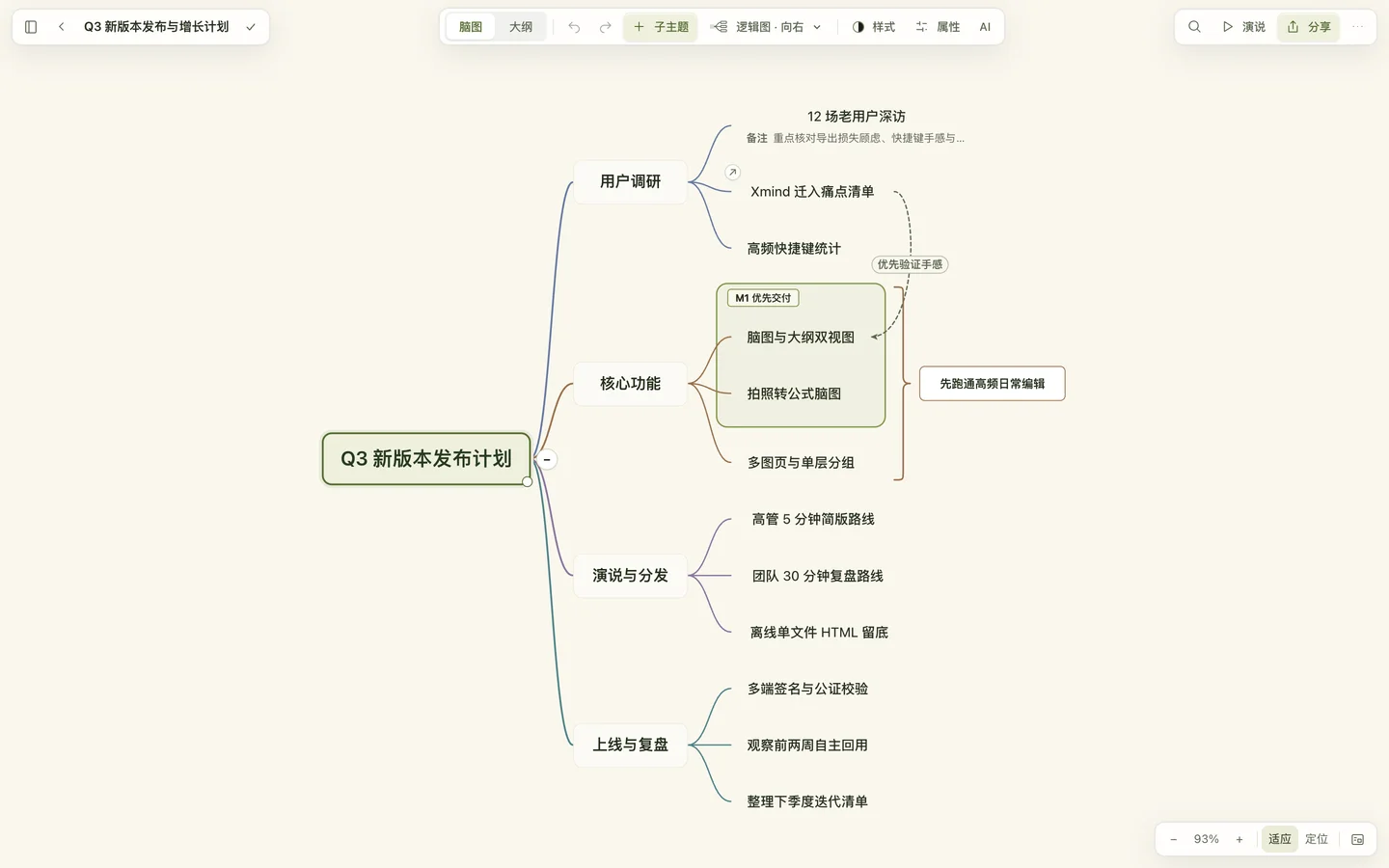
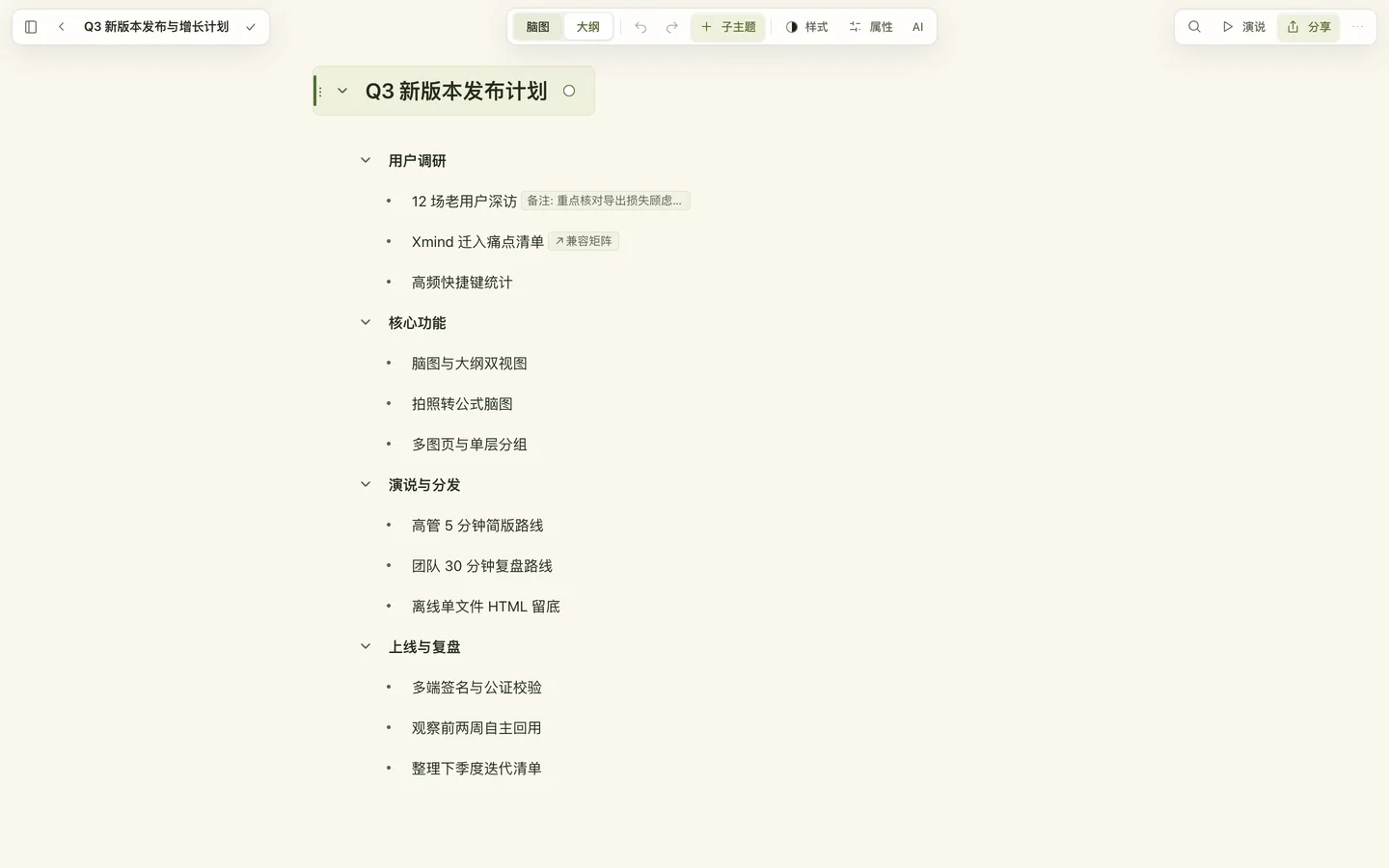
同一份内核的两个一等视图:切换时什么都不会丢
在蒲公英脑图(Mindloft)里,脑图和大纲不是「画布为主、大纲只是只读侧边栏」的关系,也不是「导出一次 Markdown 再重新解析」的关系。两者读写的是同一份 Loro CRDT 文档内核。
按下 ⌘\(macOS)或 Ctrl+\(Windows / Web)在两个视图间来回切换时:
- 选区跟着走:你在大纲里编辑到第 3 层第 5 个节点,切回脑图时视图会自动把画布平移到该节点,不用在一两百个分支里重新用眼睛找位置。
- 缩放偏好保留:之前在脑图里调到 85% 看全局,切去大纲写完一段话再切回来,缩放依然是 85%。
- 聚焦分支同步:按
⌘./Ctrl+.聚焦某个局部分支后,无论在脑图还是大纲里,都只看当前这条分支及其上下文面包屑,顶部提示清楚且随时可按⌘Shift+.退回上一层。
连续落笔不伸手碰鼠标:两套键盘预设与中文 IME 保护
写思路最怕刚起势就被弹窗或快捷键冲突打断。蒲公英脑图的按键系统围绕纯键盘连续录入做了三项具体约束:
- 两套键位预设按需切换:在「设置 → 快捷键」或工作台左下角「键位预设」中,可以在 「默认键位」 与 「标准 Tab 导航」 之间切换。如果你习惯 Xmind 或常规大纲软件的
Tab建子节点 /Shift+Tab升层级,选默认预设即可;如果需要严格遵守浏览器标准Tab在控件间切换焦点(无障碍键盘流),切到「标准 Tab 导航」,并用始终保留的⌘Enter/Ctrl+Enter、Option/Alt+Shift+方向键完成层级操作。 - 输入法组合态隔离:中文拼音输入法在选词框展开期间,按
Enter确认英文或候选词、按Esc取消选词、按方向键翻页,不会误触发新增节点或退出编辑。 - 命令面板直达中文动作:记不住冷门快捷键时,按
⌘K/Ctrl+K唤出命令面板,直接输入中文动作名(比如「概要」「导出」「切换结构」「小地图」)即可执行;当前选区不可用的动作会在旁边写出明确原因,而不是点下去没反应。
此外,在节点正文、备注以及大纲视图中均支持安全子集 Markdown(标题、加粗、斜体、代码块、列表、表格)与 LaTeX 数学公式(行内 $...$、块级 $$...$$ 与数学代码块),Web 与桌面端由 KaTeX 渲染,Android 与 iOS 原生端由内嵌 MathJax SVG 绘制,双视图下公式都能直接核对。
起步与收尾:用「思考方法」和「快速记下」接住两端
实际写作中还有两个常见断点:面对空白页面想不出维度,以及开会通勤时临时冒出的一两句话来不及建文档。
- 从思考方法开始:在文档库选择官方预设或个人保存的方法框架(如项目复盘、决策权衡),一键生成带提示分支的
.ramilo文档;自己摸索出趁手的骨架后,也能选 「收成思考方法」 剥离私有细节存进个人方法库。 - 快速记下:零碎念头先通过「快速记下」提交进收集文档写稳落盘,等坐下来有整块时间时,再用大纲视图快速拆解并移动分支到正式项目里。
常见问题
- 在蒲公英脑图里大纲和思维导图之间切换,会丢失备注、公式或当前选中位置吗?
- 不会。脑图视图和大纲视图读写同一份 Loro 文档内核,而不是单向导出预览。按 ⌘\\ / Ctrl+\\ 切换时,当前选中的节点、聚焦分支范围与脑图缩放比例都会保留在原地。
- 为什么键盘设置里要提供「默认键位」和「标准 Tab 导航」两套预设?
- 老牌脑图与大纲用户习惯用 Tab 新建子节点或缩进;而依赖无障碍键盘流或屏幕阅读器的用户需要用 Tab 在界面按钮之间移动焦点。两套预设把两种习惯拆开,同时在两个视图中始终保留 ⌘Enter / Ctrl+Enter 与 Option/Alt+Shift+方向键。
- 中文拼音输入法选词时按 Enter 或 Esc,会不会误触脑图快捷键?
- 不会。编辑器路由会识别输入法的组合输入状态(composition),在选词确认完成前,Enter、Esc 和方向键都会交给输入法处理,不触发画布结构命令。
- 如果面对空白大纲或空白脑图不知道从何写起怎么办?
- 可以在文档库选择「从思考方法开始」,直接套用预设好的提问骨架;有零碎灵感不想先建文档时,用「快速记下」直接落盘再事后归并。
用你手头的材料直接试试
网页版免注册即可写入本机;如果需要离线常驻或移动端随手记录,也可以获取 macOS 通用版、iOS / iPadOS TestFlight 公测版或 Android 官网直装包。